Address
304 North Cardinal St.
Dorchester Center, MA 02124
Work Hours
Monday to Friday: 7AM - 7PM
Weekend: 10AM - 5PM

Address
304 North Cardinal St.
Dorchester Center, MA 02124
Work Hours
Monday to Friday: 7AM - 7PM
Weekend: 10AM - 5PM
TradingView 預設綠漲紅跌與台灣股市習慣完全相反,本篇教學以逐步操作說明如何在網頁版、桌面版與手機 App 三個平台完成紅漲綠跌的 K 棒顏色設定,同時也整理了台股上市股票、櫃買股票、加權指數與台指期貨在 TradingView 搜尋欄位中的交易所代號前綴規則,所有操作步驟均適用 2026 年最新介面版本。
TradingView 預設紅跌綠漲,與台股習慣相反。改一處設定,3 分鐘讓 K 棒變紅漲綠跌。以下逐步說明。
TradingView 是基於雲端的看盤與分析平台,直接在瀏覽器或 App 中操作,無需安裝傳統桌面軟體。台灣交易者(尤其是存股族)逐漸轉向使用,核心原因在於解決了本土券商軟體(如元大投資先生、國泰證券)的痛點:更換電腦或手機時,自選股清單、繪圖與指標設定常隨之消失,且跨平台同步能力薄弱。TradingView 將所有圖表、指標與自選股儲存在個人雲端帳戶,實現真正的「瀏覽器即終端」,在手機、平板與電腦間無縫切換,分析資料與個人化設定完全跟隨你。
【適用對象:台股存股族】
平台資料更新速度極快,社群資源(Pine Script 腳本庫)更是豐富。台灣券商如元大、國泰也已開始與 TradingView 進行訊號串接,讓分析結果能更流暢地轉為交易指令。相較於傳統券商軟體常有的介面卡頓,TradingView 的載入與操作流暢度,非常適合需要長期、穩定追蹤台股基本面與技術面的存股族。
對存股族而言,券商軟體無法自訂多圖表同時監控不同持股是主要痛點。TradingView 透過靈活的布局與雲端同步,讓你隨時切換裝置,接續未完的分析。關於更詳細的在地化設定與使用體驗,可參考這篇 TradingView 在台灣的在地化設定與使用心得。
改一處設定就能讓 K 棒從紅跌綠漲變成紅漲綠跌。
【適用對象:台股存股族】
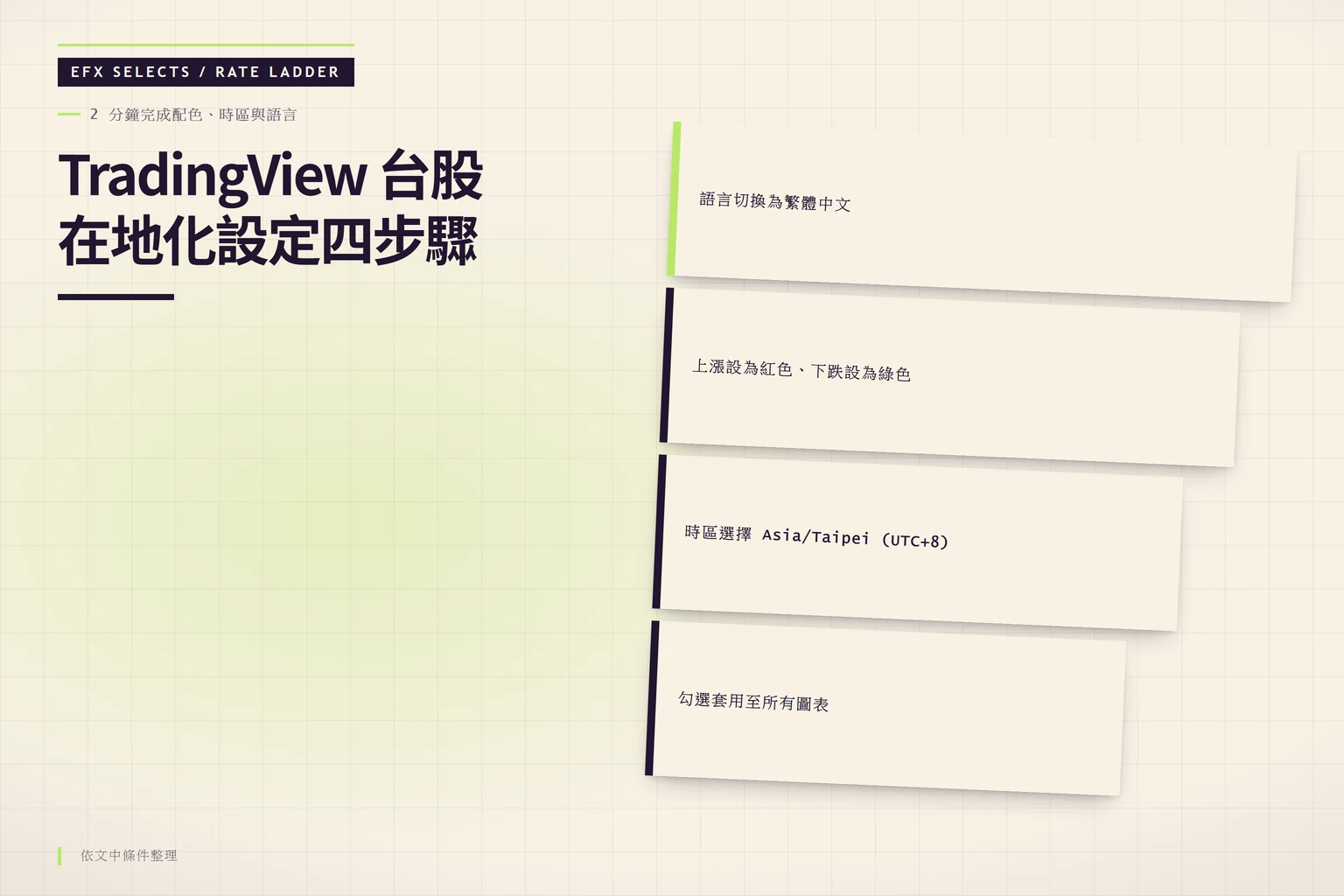
TradingView 預設為英文介面,但中文化步驟非常直觀。登入後,點擊右上角的帳戶頭像,進入「設定」選單,選擇「語言」並切換為「繁體中文」,介面、選股名稱與指標說明便會立即轉換為台灣用語,大幅降低使用門檻。
顏色配置是關鍵的視覺習慣調整。國際預設為「綠漲紅跌」,但台灣股市歷史文化與心理慣性長期採用「紅漲綠跌」。以下是三個平台的逐步操作說明:
不同平台的設定入口有別,同一套步驟在 Web 版可行不代表桌面版選單位置完全一致。以下是三個平台的設定路徑對照:
| 平台 | 設定入口 | 漲跌顏色選單路徑 |
|---|---|---|
| Web 版 | 右上角帳戶頭像 → 設定 | 圖表 → 外觀 → 漲跌顏色 |
| Desktop 桌面版 | 頂端選單列「圖表」 | 圖表 → 設定 → 外觀 → 漲跌顏色 |
| 手機 App 版 | 圖表頁底部齒輪圖示 | 圖表設定 → 蠟燭顏色 |
完成配色設定後,務必將時區設定為「Asia/Taipei (UTC+8)」,這能確保所有時間軸(尤其是開盤時段 09:00-13:30)與台灣證券交易所完全對齊,避免因時差導致分析混亂。沒有確認套用至所有圖表的步驟,不算完整的設定。
完成這四步,即可解決最核心的在地化痛點。新手存股族約 2 分鐘內可完成設定,之後看盤體驗將與使用熟悉券商軟體無異。建議以台積電 2330 為測試標的,確認上漲時蠟燭體與成交量柱均為紅色,符合台灣視覺慣性。若設定後未即時生效,重新載入頁面即可。2026 版更增設 AI 時區自動偵測,會根據連線 IP 預設推薦台北時間。
台股在 TradingView 搜尋時需要加上交易所前綴。
【適用對象:台股存股族 & 美股/加密貨幣當沖客】
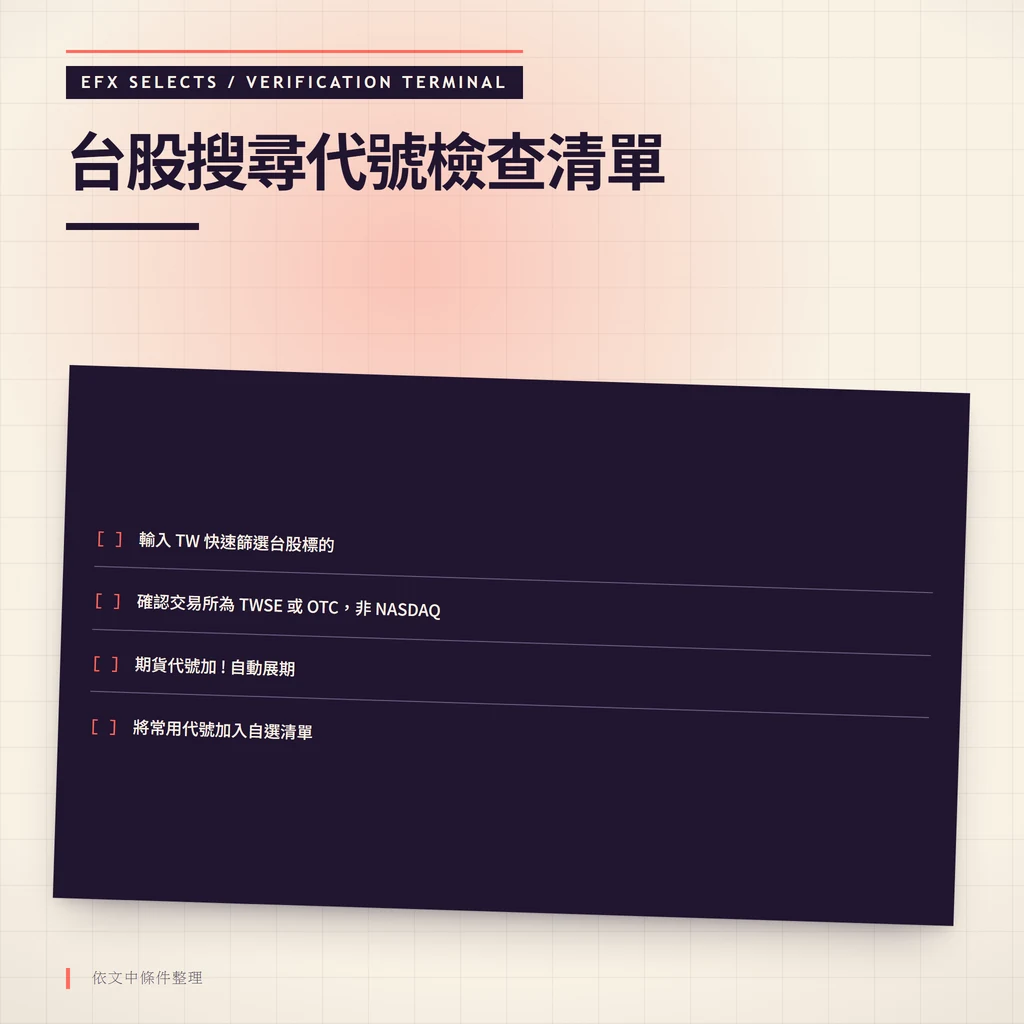
精準搜尋台股是高效分析的起點。台灣上市股票使用「TWSE:」前綴,例如輸入「TWSE:2330」直接定位台積電;櫃買中心股票則用「OTC:」,如「OTC:6456」搜尋世芯-KY。TradingView 也支援小寫縮寫格式,搜尋欄內輸入「tse:」等同於「TWSE:」。台灣加權指數的代號是「TWA00」,櫃買指數則為「TWO00」。
以下是 TradingView 支援的台股相關市場前綴對照,包含完整格式與快速輸入的縮寫版本:
| 市場類別 | 完整前綴 | 縮寫前綴 | 範例 |
|---|---|---|---|
| 台灣證交所上市股票 | TWSE: | tse: | TWSE:2330 或 tse:2330(台積電) |
| 台灣櫃買中心股票 | OTC: | , | OTC:6456(世芯-KY) |
| 台灣期貨交易所 | TAIEX: | tsf: | TAIEX:TXF1! 或 tsf:TXF1!(台指期連續月) |
| 台灣加權指數 | , | , | TWA00 |
| 櫃買指數 | , | , | TWO00 |
期貨與選擇權有特定格式,例如台指期貨用「TAIEX:TXF1!」(「!」代表連續合約,自動展期至下個月),權證則需在個股代號後加「W」,如「TWSE:49123W」。務必區分「現貨」與「期貨」的資料源,避免混淆分析。免費版台股資料延遲 15 分鐘,Pro 以上方案則可取得即時行情。關於台指期的夜盤交易時間與避險策略,可參考這篇 夜盤是什麼?2026台指期夜盤交易時間規則與避險策略全解析。
| 類型 | 代號範例 | 說明 |
|---|---|---|
| 台股上市個股 | TWSE:2330, TWSE:2317 | 台積電、鴻海 |
| 台股櫃買個股 | OTC:6456, OTC:3687 | 世芯-KY、歐特明 |
| 指數 | TWA00, TWO00 | 台灣加權指數、櫃買指數 |
| 台指期貨 | TAIEX:TXF1! | 最近月台指期貨合約(連續) |
| 權證 | TWSE:49123W | 台積電買權範例(代號尾碼 W) |
搜尋訣竅與地雷檢查清單:
將這些代號加入自選後,當沖客可運用多圖表布局同步追蹤台指期與個股波動。所有代號均可至 台灣證券交易所官網 與櫃買中心網站進行驗證。
繪圖工具位於左側選單列。點選直線、趨勢線或通道工具後,直接於圖表上拖拉即可繪製;斐波那契回撤工具則只需點擊波段高低點,便會自動計算並標註 0.618、0.5 等關鍵比率位。技術指標如移動平均線 (MA),在搜尋欄輸入「MA」即可添加,常見參數為 5、20、60 日。RSI 指標預設 14 期,超買區間 70、超賣區間 30,可依個人策略調整。
【適用對象:美股/加密貨幣當沖客】
【適用對象:量化交易初學者】
量化初學者無需從頭寫程式,可直接使用社群分享的指標組合。更重要的是,2026 版新增的 AI 指標生成器 允許你用自然語言描述需求,例如輸入「台股 RSI 底背離 + 成交量突破的買進訊號」,AI 便會自動產生對應的 Pine Script 腳本,一鍵套用至圖表,大幅降低量化門檻。
確保手機推播成功的台灣用戶設定步驟:
警示功能是行動交易的核心。設定時點擊圖表上方的「警示」按鈕,選擇「價格觸發」,輸入標的(如 2330)與條件(如「突破 1000 元」)。完成後,警示會透過雲端推播至你的手機 App,並震動提醒。然而,台灣用戶需特別注意手機系統的電池優化設定:
免費版僅限設定 1 個警示,Pro 方案則可無限制設定。進階用戶可使用「策略測試器」回測指標歷史表現,或瀏覽「想法」區追蹤高手分享的台股交易訊號。若想深入圖表工具與技術分析的結合應用,這篇 TradingView 技術分析入門與進階技巧 提供了完整指南。
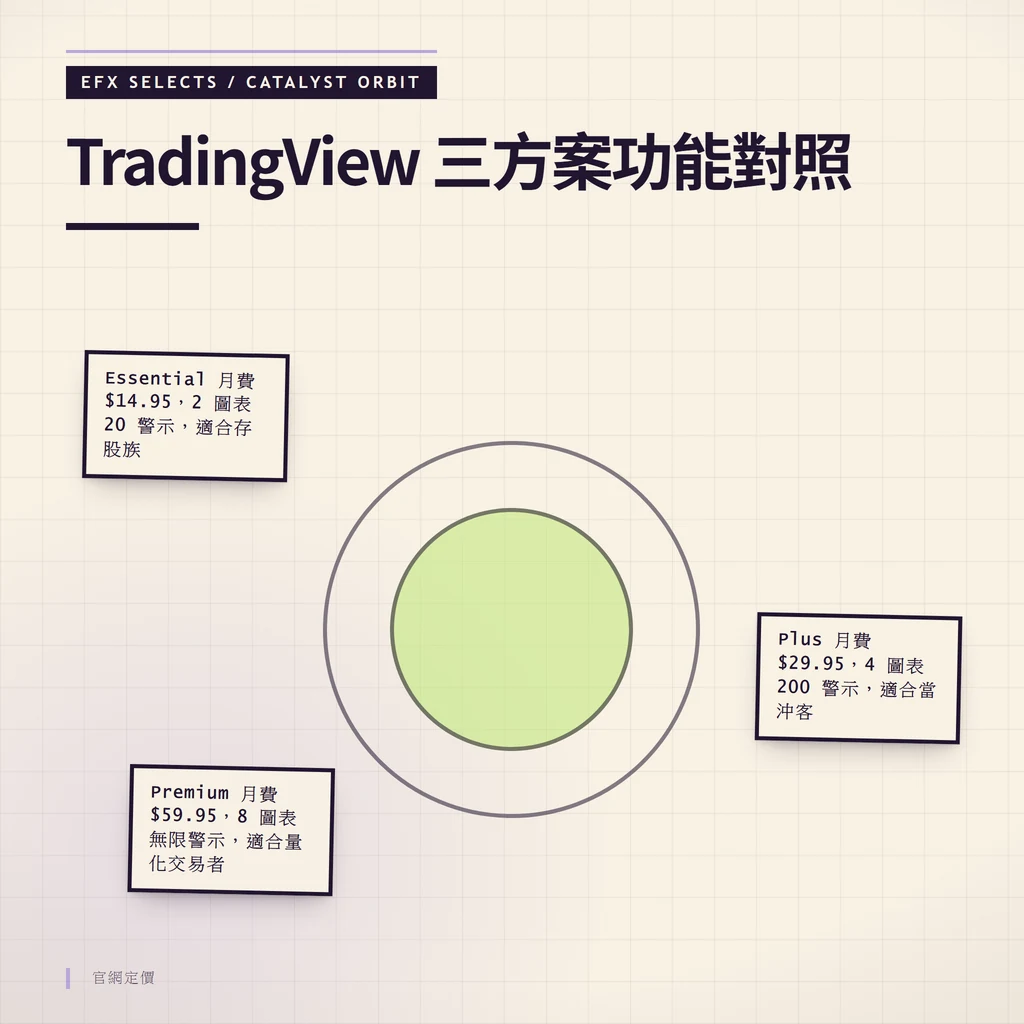
免費版功能有限,包含廣告彈窗、最多 2 個圖表、1 個警示,對偶爾查看的存股族勉強可用,但對於需要多圖表監控或即時資料的當沖客與量化者明顯不足。付費方案分為 Essential、Plus、Premium 三級,月費依官網定價約為 USD 14.95 起,約合新台幣 500 元(匯率波動,請以官網為準)。
【適用對象:量化交易初學者】
2026 年定價結構清晰:Essential 版(原 Pro)滿足基本多圖表與警示需求;Plus 版(原 Pro+)開放更多圖表、警示數與部分即時資料;Premium 版則提供無限警示、完整即時資料,並支援與台灣券商(元大、國泰)的 API 訊號串接,可實現自動化下單。
| 方案 | 參考月費 (USD) | 圖表數 | 警示數 | 台股即時資料 | 適合台灣交易者類型 |
|---|---|---|---|---|---|
| Essential | 14.95 | 2 | 20 | 否 | 入門存股族、偶爾技術分析者 |
| Plus | 29.95 | 4 | 200 | 部分 | 活躍當沖客、多標的監控者 |
| Premium | 59.95 | 8 | 無限 | 是 | 量化交易者、需券商串接自動化者 |
付費方案價值評估與決策矩陣:
選擇方案不應只看規格,需對應個人交易風格。存股族若只需偶爾檢視 2-3 檔股票的長期走勢,Essential 版已足夠;但若同時追蹤台指期、個股與指數,並需即時資料,Plus 版的 4 圖表與 200 個警示更符合需求。Premium 版的高價主要在於「資料完整性」與「券商串接」價值,適合將 TradingView 作為主要分析引擎,並希望訊號能直接導出至元大或國泰 App 下單的活躍交易者。投資行為涉及本金虧損風險,請依自身情況評估。
隱藏版省錢技巧:
官方推薦計畫(Referral Program)是常被忽略的省錢管道。透過資深用戶的邀請連結註冊並訂閱付費方案,雙方均可獲得 500 個「TradingView Coins」(約可折抵 5 美元)。這些 Coins 可累積用於未來續約時抵扣費用,長期下來能省下可觀金額。建議在決定前,先利用 30 天免費試用體驗各方案功能差異。
30 天上手 Check-list:
TradingView 成立於美國,總部位於紐約。平台安全性是業界標竿,採用 HTTPS 全程加密傳輸,並提供兩步驟驗證 (2FA) 選項。根據 2026 年最新的第三方資安審核報告,其服務符合國際 SOC 2 Type II 合規標準,台灣用戶資料主要路由至新加坡的雲端伺服器,以確保低延遲與符合台灣《個人資料保護法》的儲存規範。數百萬全球用戶的使用紀錄中,未發生因平台本身漏洞導致的集體資料外洩事件。詳細隱私政策可參見 TradingView 官網。
TradingView 本身是分析平台,不能直接下單。但透過與台灣本地券商(如元大證券、國泰證券)的 API 串接,Premium 用戶可將圖表上的分析訊號(如指標交叉)透過 Webhook 方式,自動傳送至券商 App 進行下單,實現「分析到交易」的無縫銜接。此功能需在券商端完成帳戶綁定與權限開通。
這並非 TradingView 的技術限制,而是台灣證券交易所 (TWSE) 與櫃買中心 (OTC) 的資料授權政策。根據規範,第三方平台若未取得交易所的直接即時資料授權(通常需支付高額費用),免費提供給散戶的資料流必須延遲至少 15 分鐘。因此,免費版用戶會看到延遲行情。要取得台股即時資料,需升級至 Plus 或 Premium 方案,並購買台灣資料訂閱套件。
點擊圖表上方的「布局」圖示(通常為方格圖標),選擇「2×2」網格模式即可將畫面分割為四個相同大小的圖表。此功能需要 Plus 方案以上權限。四個圖表可設定不同標的或不同時間框架,並支援同步滾動與縮放。在手機 App 上,則可透過橫向切換來瀏覽多個圖表。
截至 2026 年,TradingView 官方並非常設學生專屬折扣頁面。然而,持有教育機構電子郵件(如 .edu)的用戶,可嘗試透過客服信箱聯繫,詢問是否有臨時性或區域性的教育優惠方案。一般來說,所有用戶皆可享有 30 天免費試用所有方案,這是評估功能最直接的方式。
登入後,進入「帳戶」→「訂閱」→「管理付款」,即可找到取消自動續費的選項。取消後,服務會持續到當前計費周期結束,且剩餘天數將全額退還。注意,信用卡扣款前 7 天系統會發送提醒郵件。
可以。單一帳號支援多裝置同時登入,且雲端圖表與設定會即時同步。但為保障帳戶安全,系統限制單一帳號最多同時有 2 個活躍的連線會話,超過數量會將最早登入的裝置自動登出。
Pine Script 是 TradingView 專屬的腳本語言,用於編寫自訂技術指標與交易策略。初學者完全不需要從零開始學程式。平台擁有龐大的社群庫,數萬個腳本可供免費複製與修改。更重要的是,2026 版內建的 AI 生成器,讓你只需用中文描述策略邏輯(例如「均線多頭排列且成交量放大時顯示買入箭頭」),系統便能自動生成可執行的 Pine Script 程式碼,一鍵套用,極大降低了量化分析的門檻。
岳衡|EFX 市場風險編輯
岳衡是 EFX Selects 的編輯筆名,專注整理外匯、加密貨幣、交易平台與跨市場事件的公開資料;內容不構成投資建議。